
Credencial Digital 2.0
Salud simple, digital y humana.
Salud simple, digital y humana.
Podés descargar la app desde las tiendas oficiales:
Abrí Google Play Store, buscá "SCIS Credencial Digital" y tocá "Instalar".
Abrí App Store, buscá "SCIS Credencial Digital" y tocá "Obtener".
La app SCIS Credencial Digital 2.0 funciona en:
Abrí Google Play Store > Tu perfil > "Gestionar apps y dispositivo" > Buscá SCIS Credencial Digital > Tocá "Actualizar".
Abrí App Store > Tu perfil > Bajá para ver actualizaciones pendientes > Buscá SCIS Credencial Digital > Tocá "Actualizar".
Seguí estos 6 pasos para crear tu cuenta en SCIS Credencial Digital 2.0:
Abrí la app y en la pantalla de inicio, tocá la opción "Registrarme".
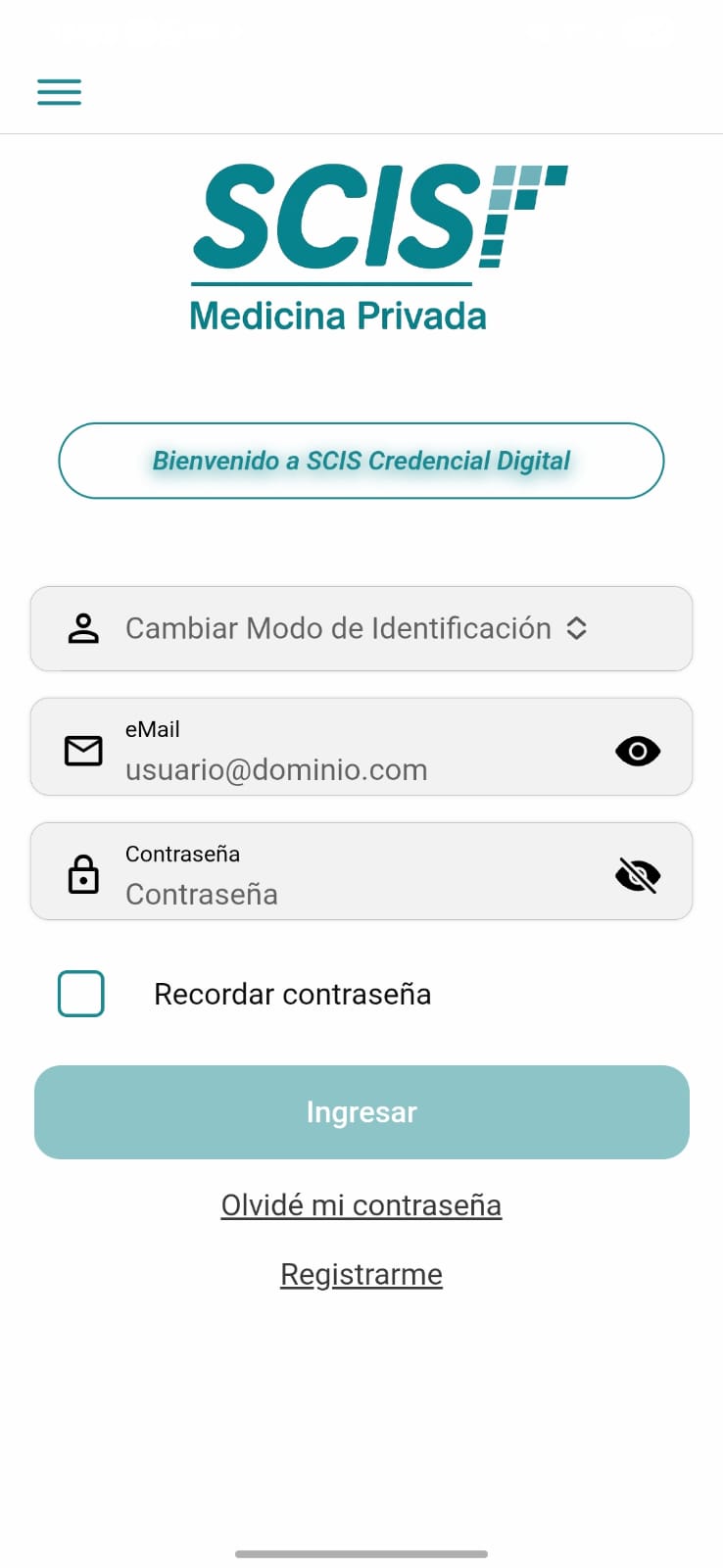
Pantalla inicial con opción "Registrarme"
Ingresá tu correo electrónico (uno que uses) y una contraseña segura. Estos van a ser tus datos para entrar una vez que termines el registro.
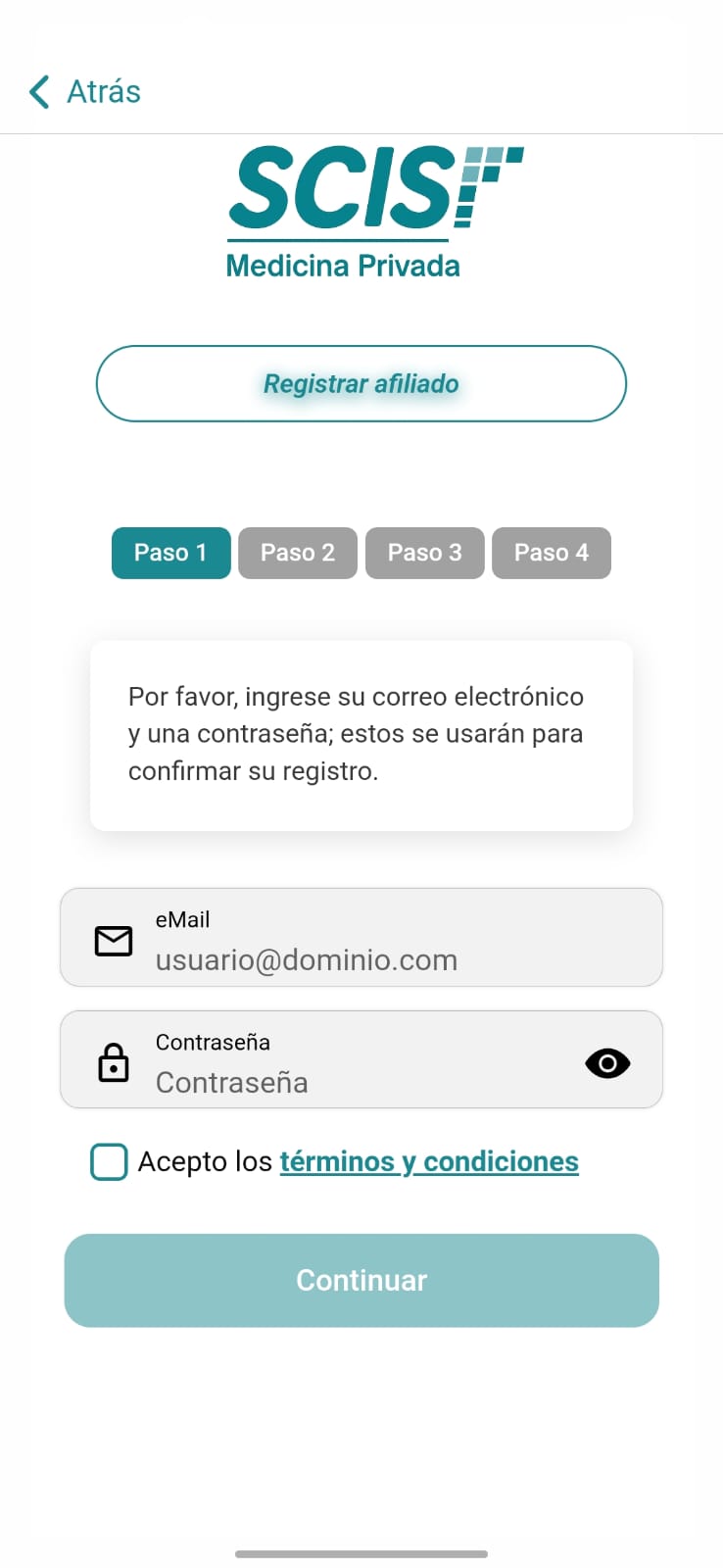
Formulario para correo y contraseña
Ingresá tu número de DNI sin puntos ni espacios.
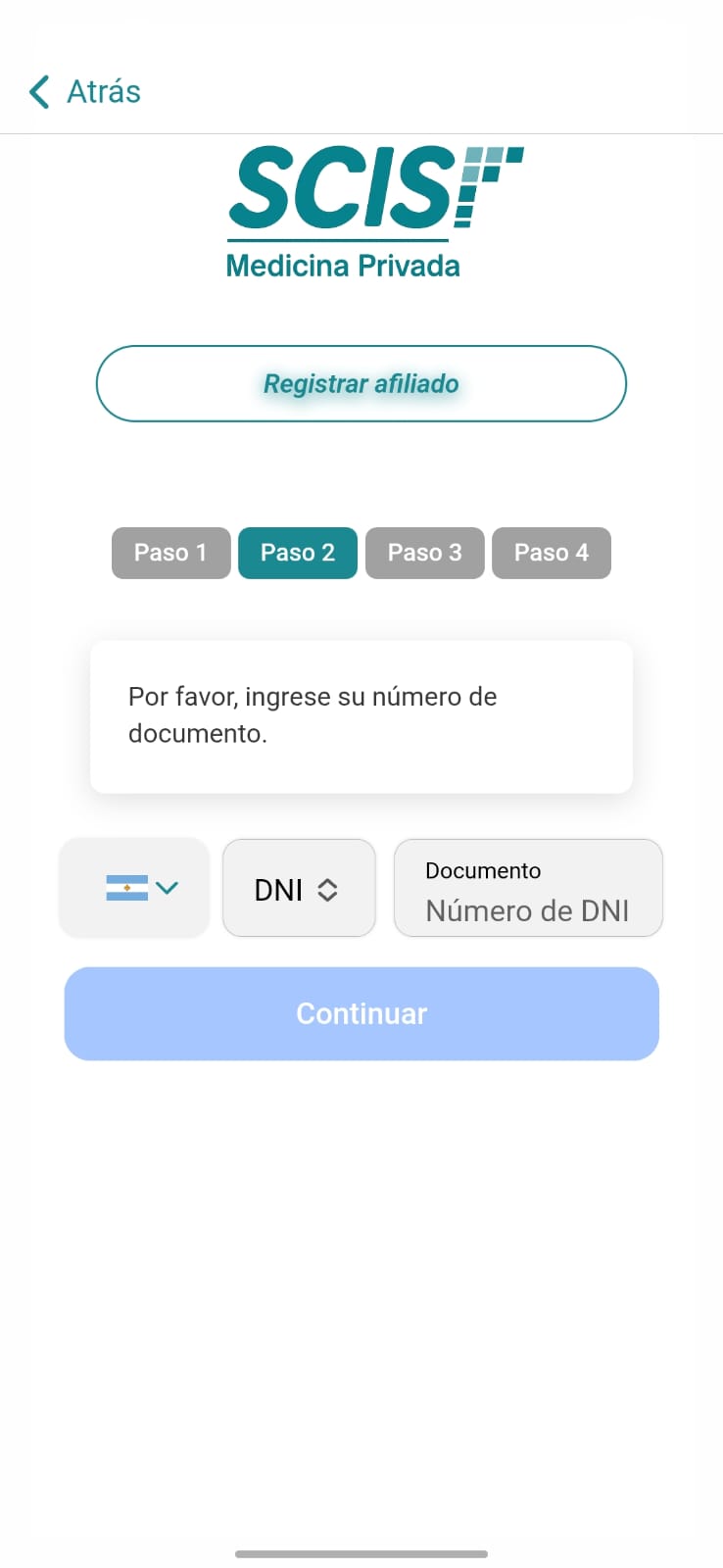
Campo para poner tu número de DNI
Seleccioná el nombre de alguien de tu familia que ya esté afiliado a SCIS, o elegí "Ninguna de las anteriores".
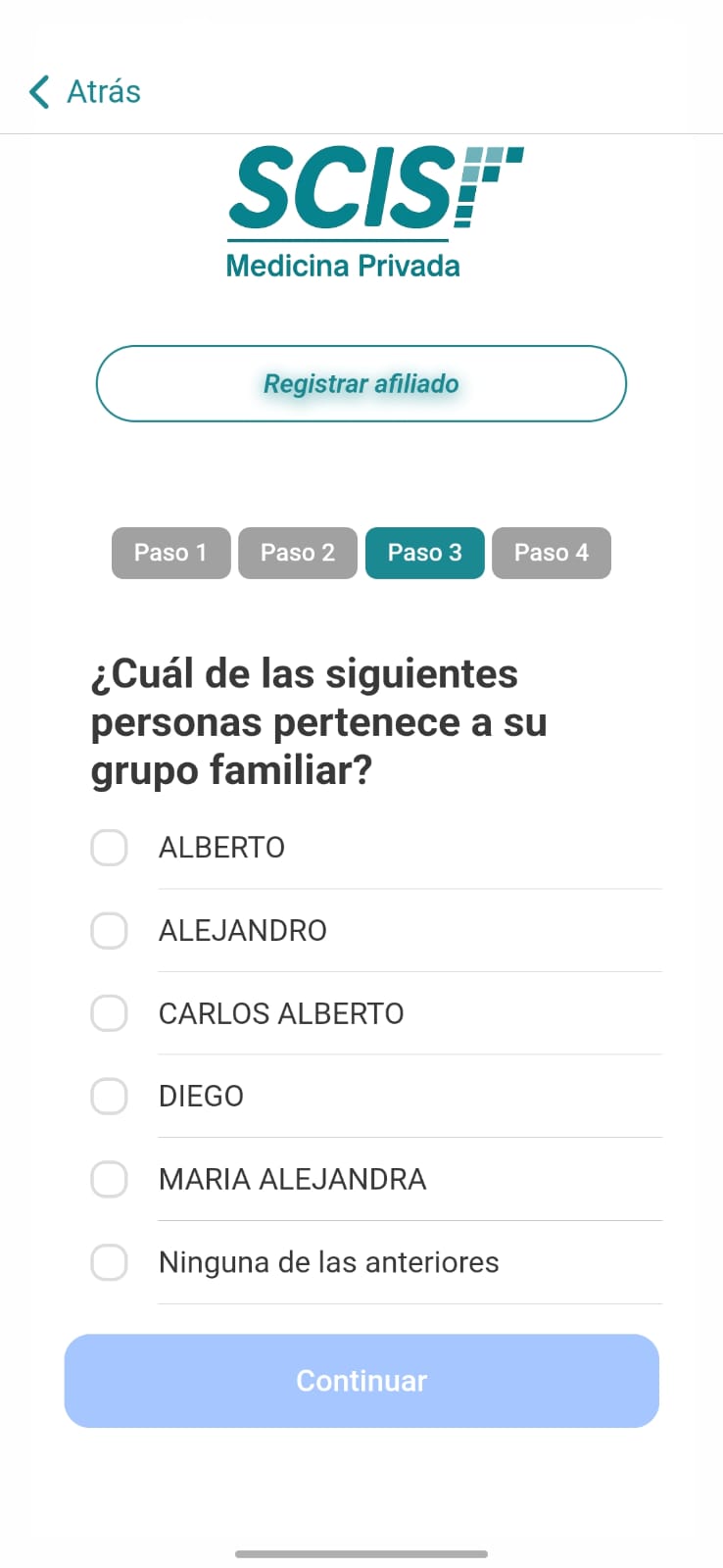
Lista de familiares afiliados a SCIS
Seleccioná tu fecha de nacimiento y hacé clic en "Registrarme". Vas a recibir un correo para verificar.
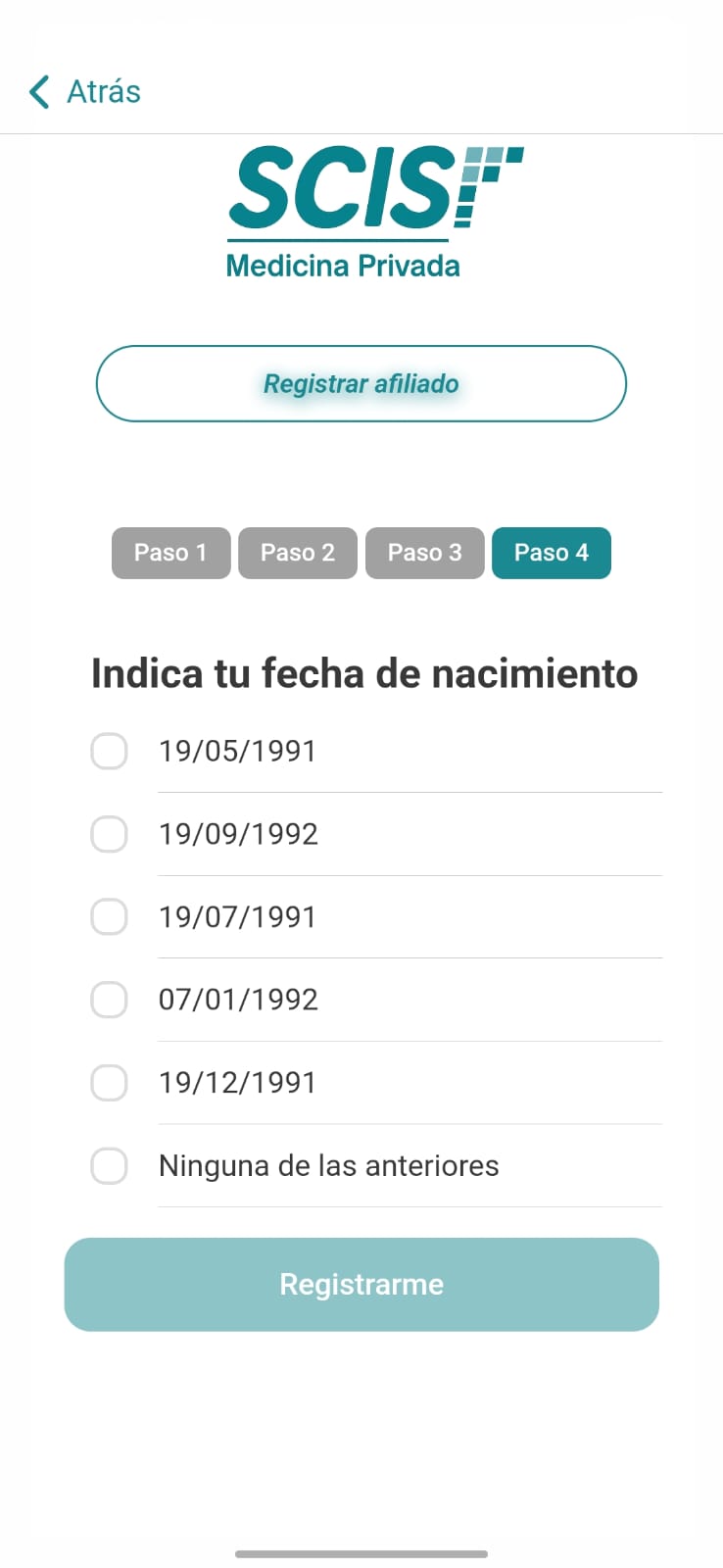
Elegí tu fecha de nacimiento
Revisá la bandeja de entrada del correo que registraste. Vas a recibir un mail con el asunto "Alta de nuevo Usuario de Aplicación".
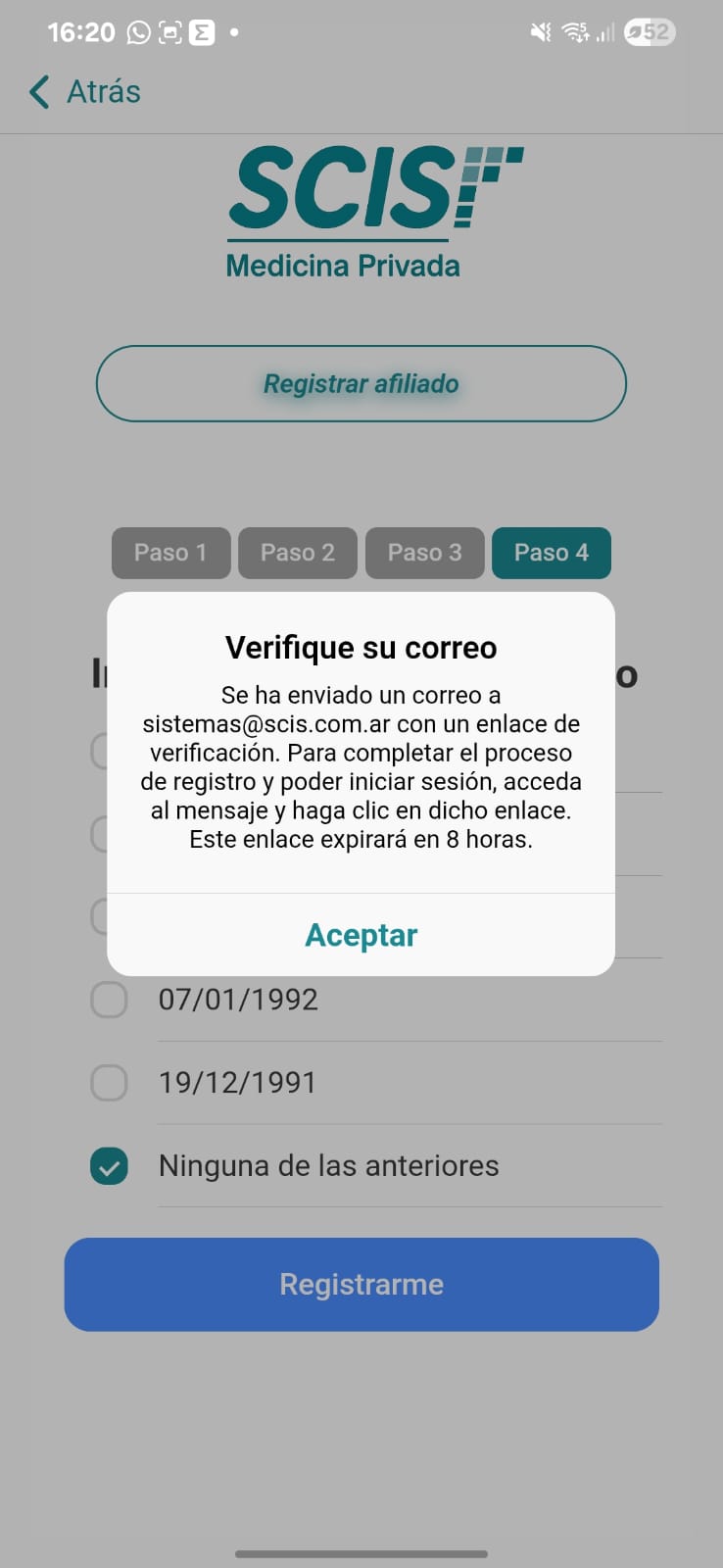
Mail de verificación que te llega
Tocá el ícono de SCIS Credencial Digital en tu celular.
Tenés dos opciones:
Ingresá la información que te pide (Usuario y contraseña) y tocá "Ingresar" para entrar a tu cuenta.
En la pantalla de login, seleccioná la opción "Olvidé mi clave" que está abajo de los campos de usuario y contraseña.
Poné la dirección de correo con la que te registraste.
Revisá tu bandeja de entrada y buscá un mail de SCIS Credencial Digital. Seguí el link que tiene para crear una contraseña nueva.
Desde la pantalla principal, tocá las tres rayitas en la esquina superior izquierda.
Seleccioná "Configuración" o "Mi perfil" del menú que se despliega.
Buscá la opción "Cambiar contraseña", ingresá tu contraseña actual y la nueva contraseña dos veces para confirmar. Guardá los cambios.
Podés compartir tu credencial de dos maneras:
Tocá la credencial de la que querés generar el token. La credencial se va a dar vuelta sola y va a aparecer un código único (token).
El token sirve por 5 minutos y te permite verificar tu identidad sin mostrar toda tu información personal. Podés compartirlo o usarlo para accesos temporales seguros.
Desde el menú principal (las tres rayitas en la esquina superior izquierda), seleccioná "Mi perfil".
Buscá la sección "Información de salud" o "Datos médicos".
Tocá en "Grupo sanguíneo" o "Tipo de sangre" y seleccioná tu tipo de sangre de las opciones que aparecen. Guardá los cambios.
En la pantalla principal, tocá las tres rayitas (menú hamburguesa) en la esquina superior izquierda.
En el menú que se despliega, elegí la opción "Aplicaciones".
Vas a ver dos opciones principales:
Tocá cada opción para entrar a estos servicios extra.
Si tenés problemas con la app, probá estos pasos en orden:
Cerrála completamente y abrila de nuevo. En celulares, deslizala hacia arriba (iOS) o tocá el botón de apps recientes y deslizala (Android) para cerrarla.
Asegurate de tener la última versión desde Google Play Store o App Store.
Apagá y prendé tu celular para limpiar la memoria temporal.
Asegurate de tener conexión a internet estable (WiFi o datos móviles).
Si el problema sigue, comunicate con SCIS por sus canales oficiales de atención al cliente.
Si tenés problemas para entrar a la app:
Para que todas las funciones anden bien, mantené tu celular conectado a internet cuando uses la app.